功能按钮组件|帮助中心-ag尊龙凯时

john
• 发表于:2022-03-31 11:38 • 更新于:2022-03-31 11:38
1710

概述:

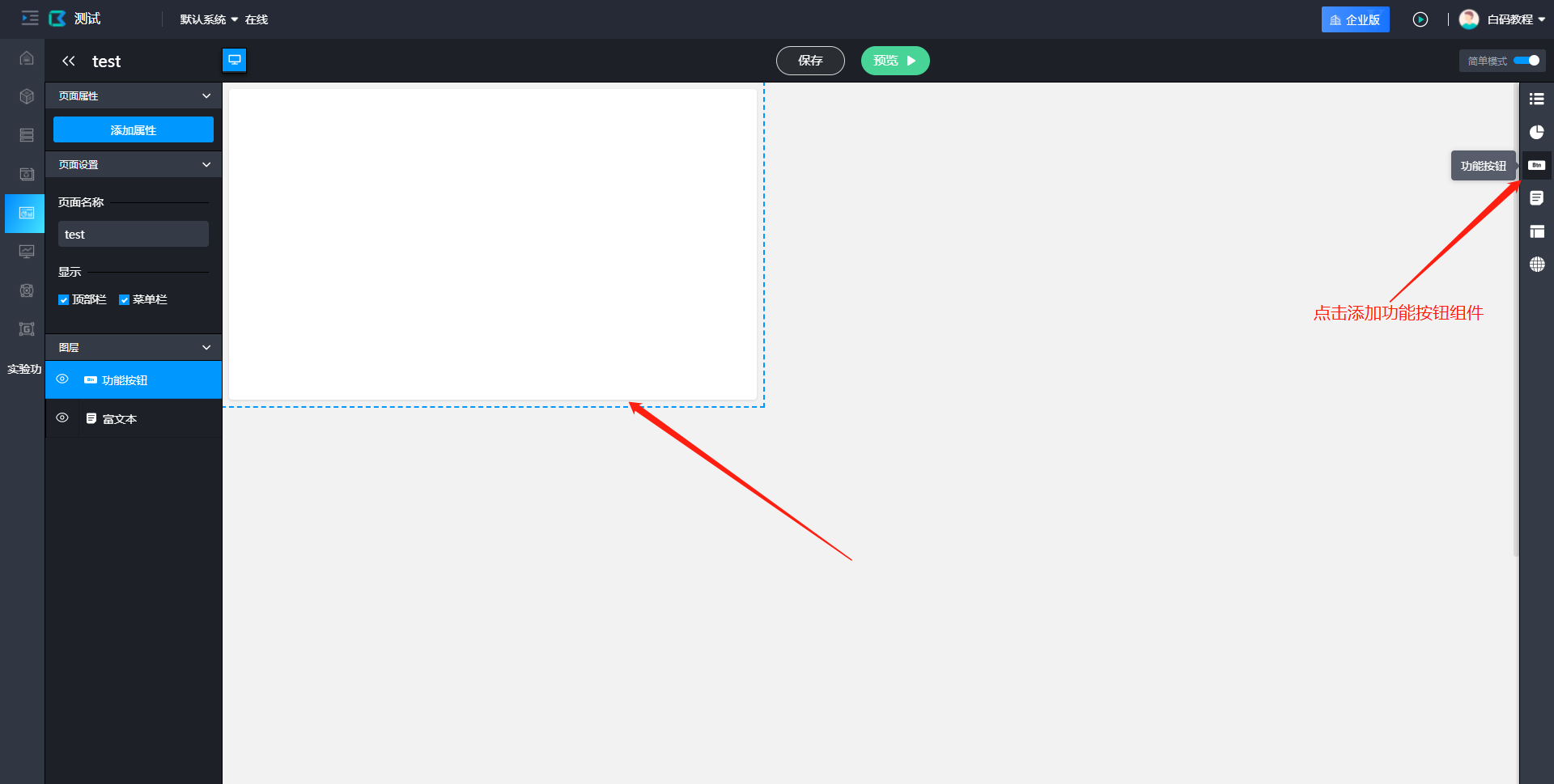
功能按钮组件可以通过绑定搭建好的功能流程,实现在页面中使用绑定好的功能,点击按钮即可执行某一功能流程或者打开功能表单。并且可以设置执行功能后刷新页面中的其他组件。


如何设置功能按钮组件:

添加功能组件
https://pan.bnocode.com/project/5ebb991f975bfe569224be3e/attachment/20220324/1648092124141_功能-添加.png


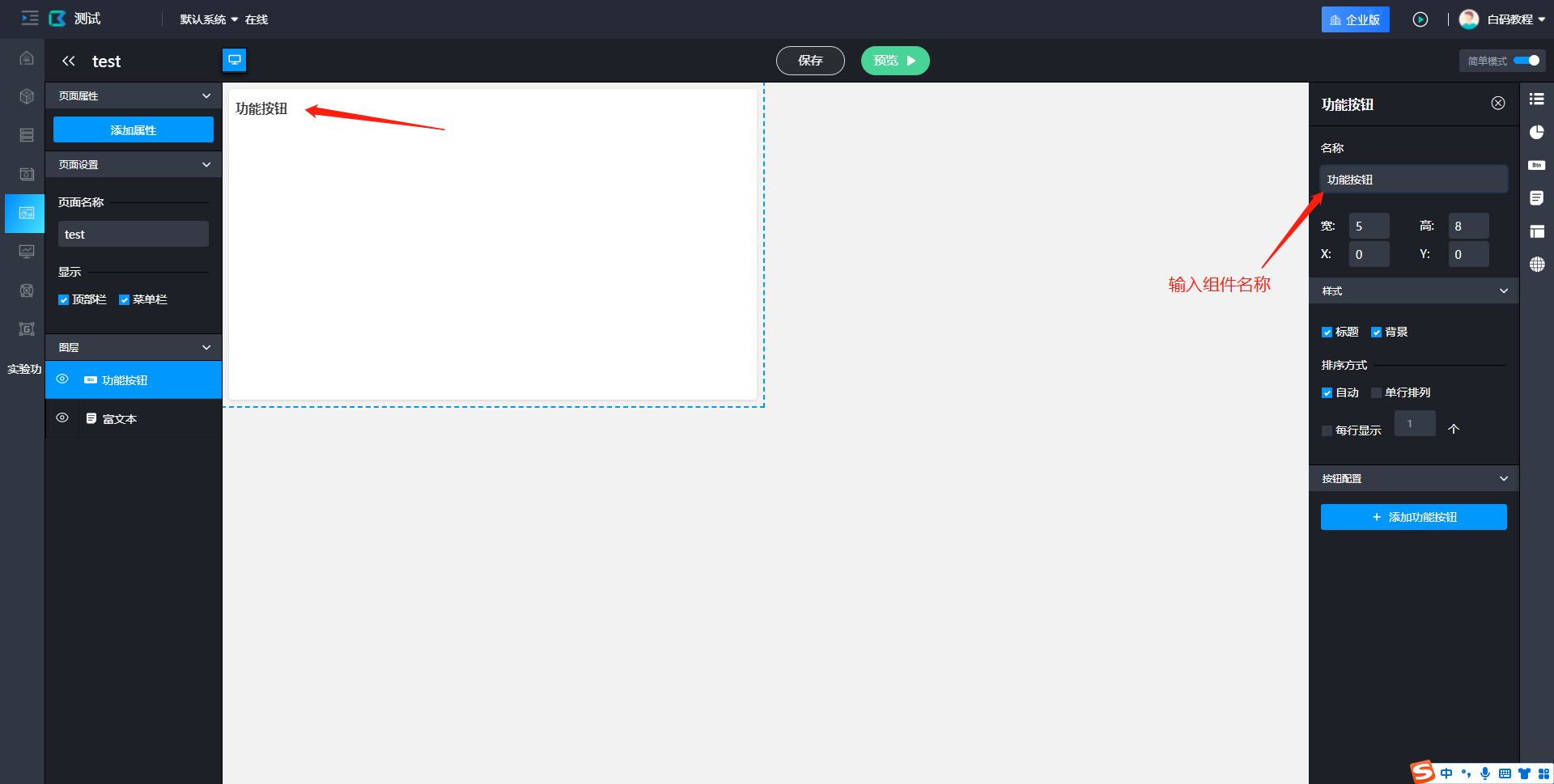
组件名称设置

可自定义组件名称,以区分此功能按钮组的用途

 https://pan.bnocode.com/project/5ebb991f975bfe569224be3e/attachment/20220324/1648092144024_功能-名称.png


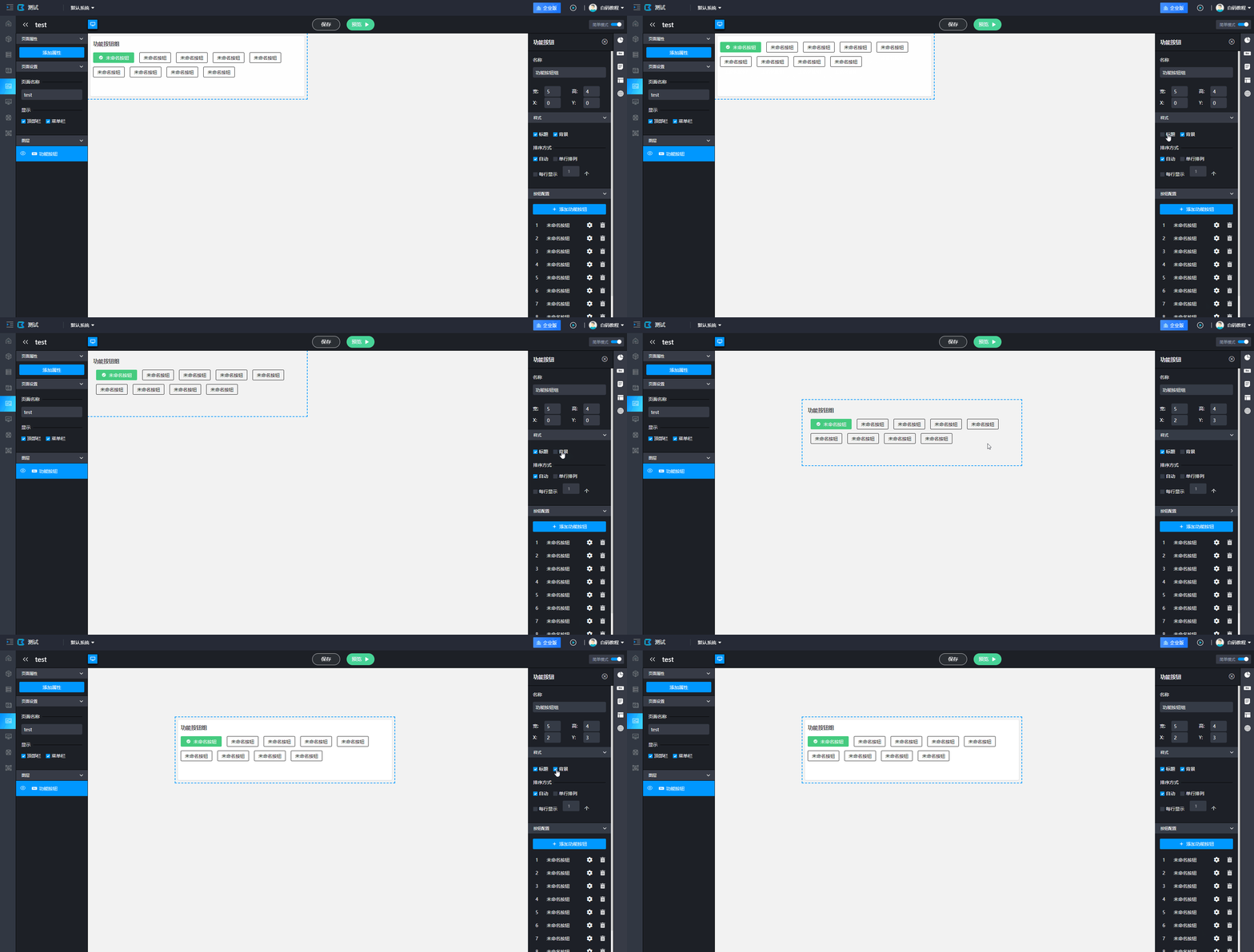
设置是否显示标题或背景

功能按钮组件可配合其他组件组合使用,因此在样式上可以将标题和背景隐藏,放置在其他组件上方。
https://pan.bnocode.com/project/5ebb991f975bfe569224be3e/attachment/20220324/1648092159293_功能-标题与背景.gif


排列方式设置

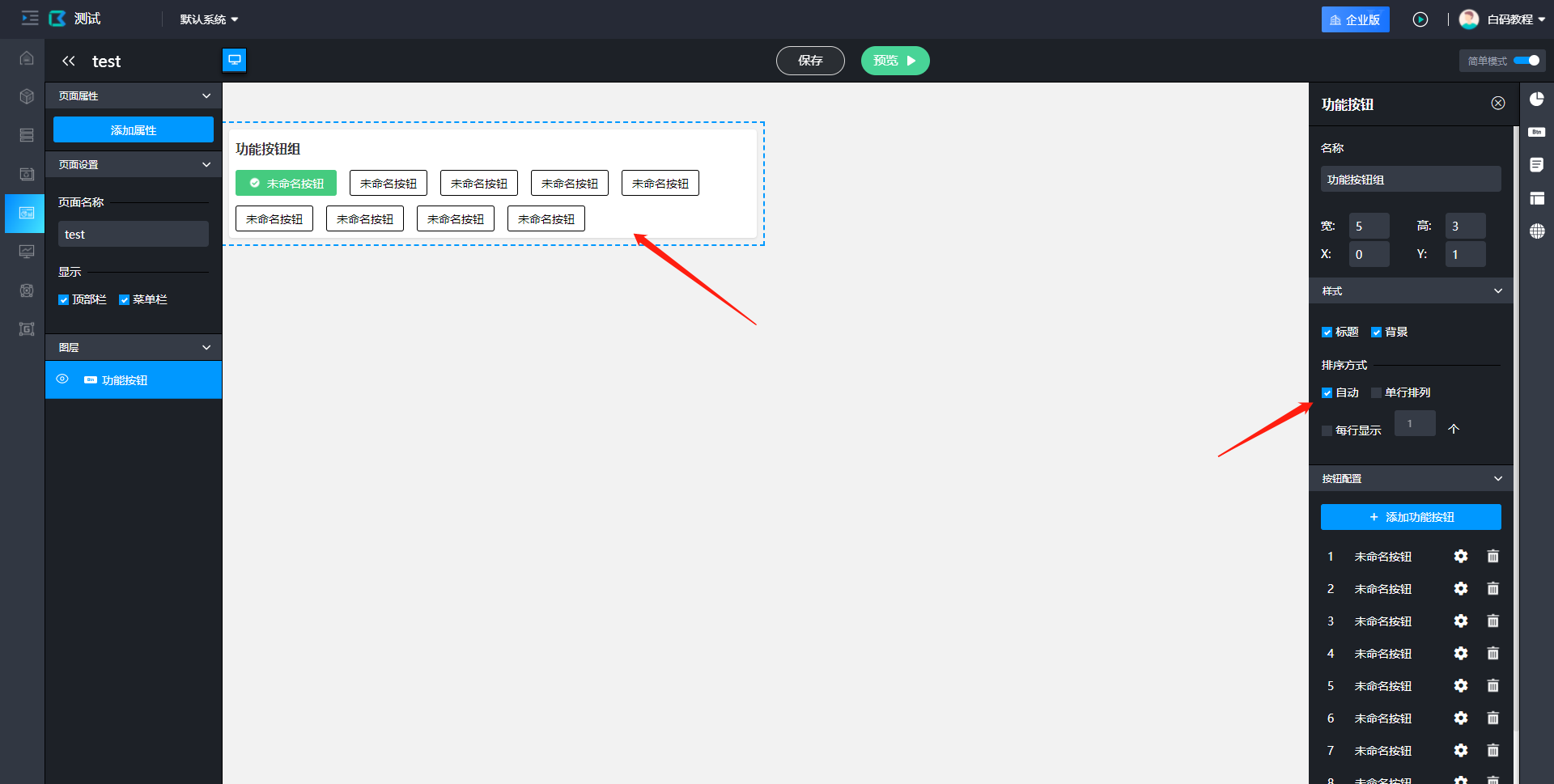
●    自动:根据组件框大小自动排列,自动换行

https://pan.bnocode.com/project/5ebb991f975bfe569224be3e/attachment/20220324/1648092199551_功能-自动排.png


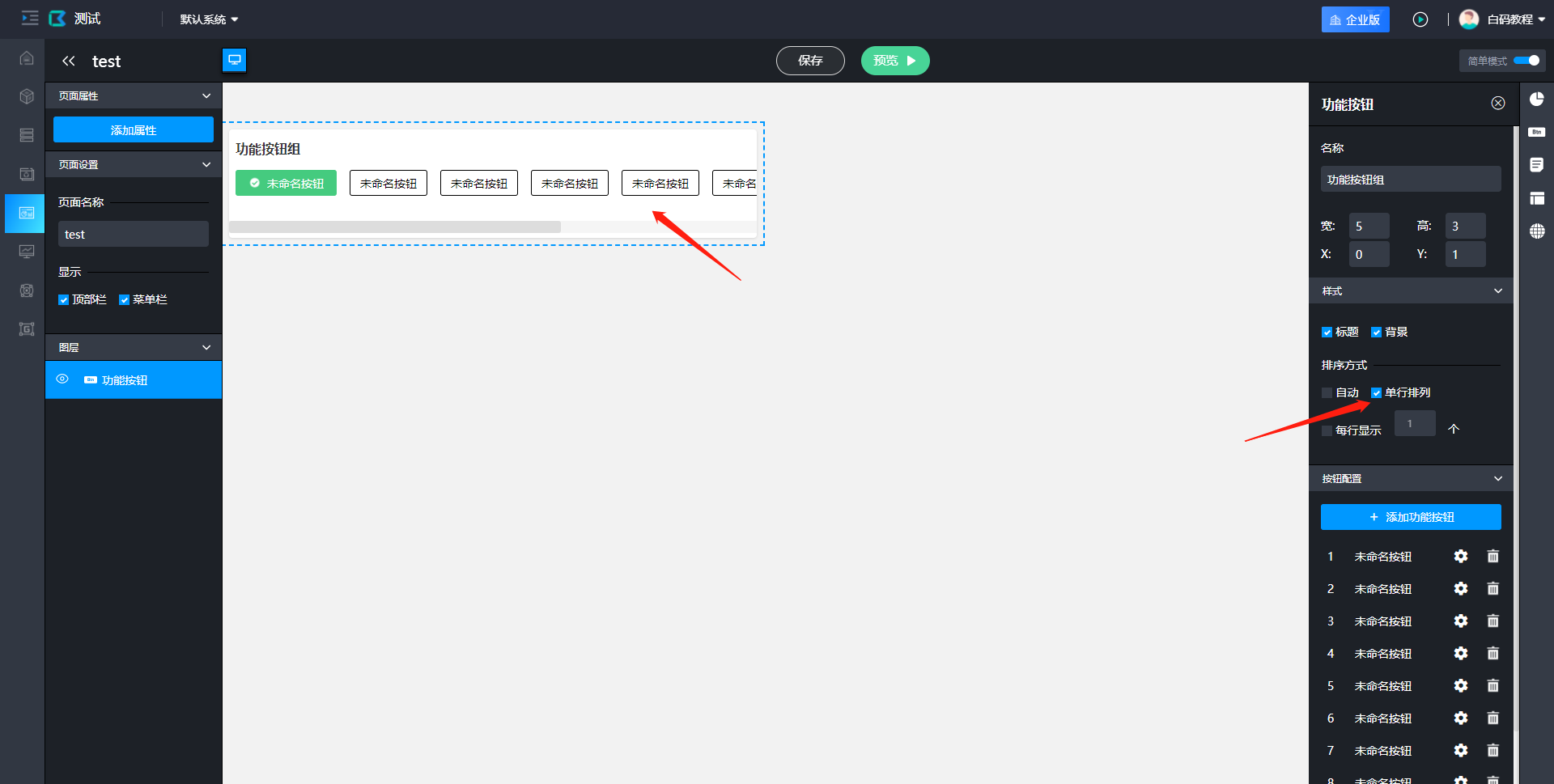
●    单行排列:无论组件框大小,按钮数量多少,按钮都会单行排列,若数量超出组件宽度则显示滚动条
https://pan.bnocode.com/project/5ebb991f975bfe569224be3e/attachment/20220324/1648092217350_功能-单行排列.png


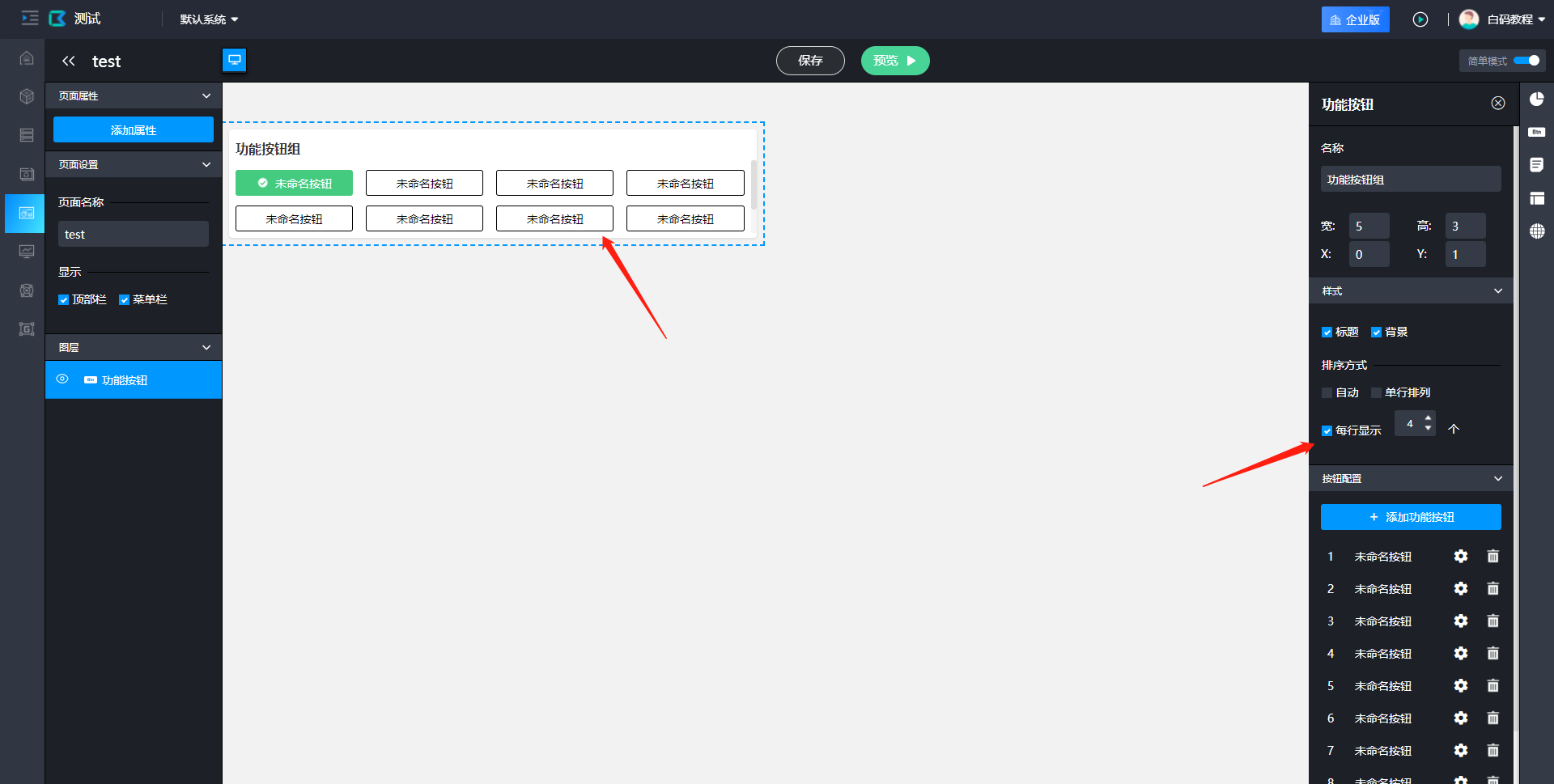
●    自定义设置:自定义设置每行显示多少个按钮

https://pan.bnocode.com/project/5ebb991f975bfe569224be3e/attachment/20220324/1648092272426_功能-每行排列.png


功能按钮配置

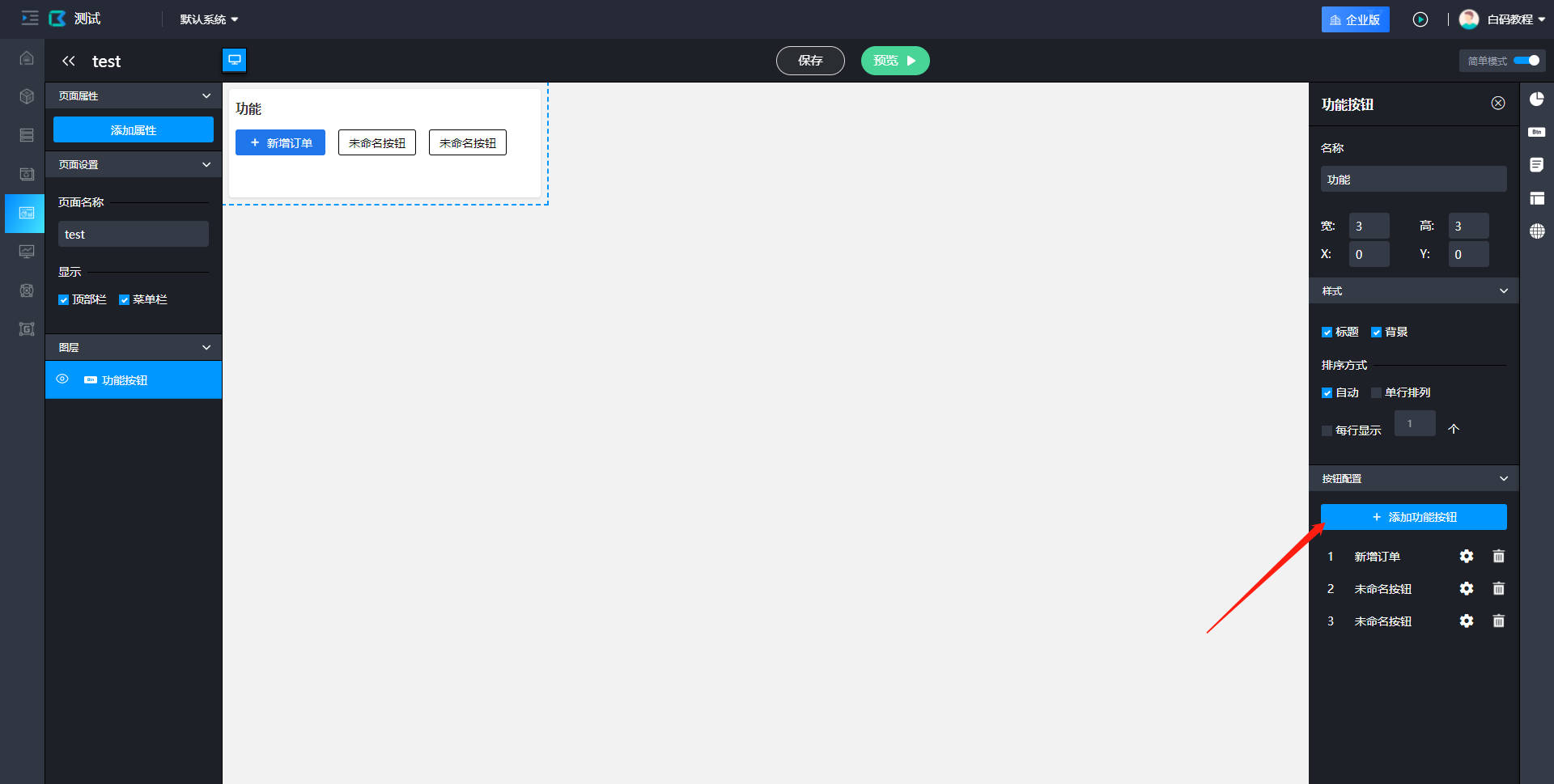
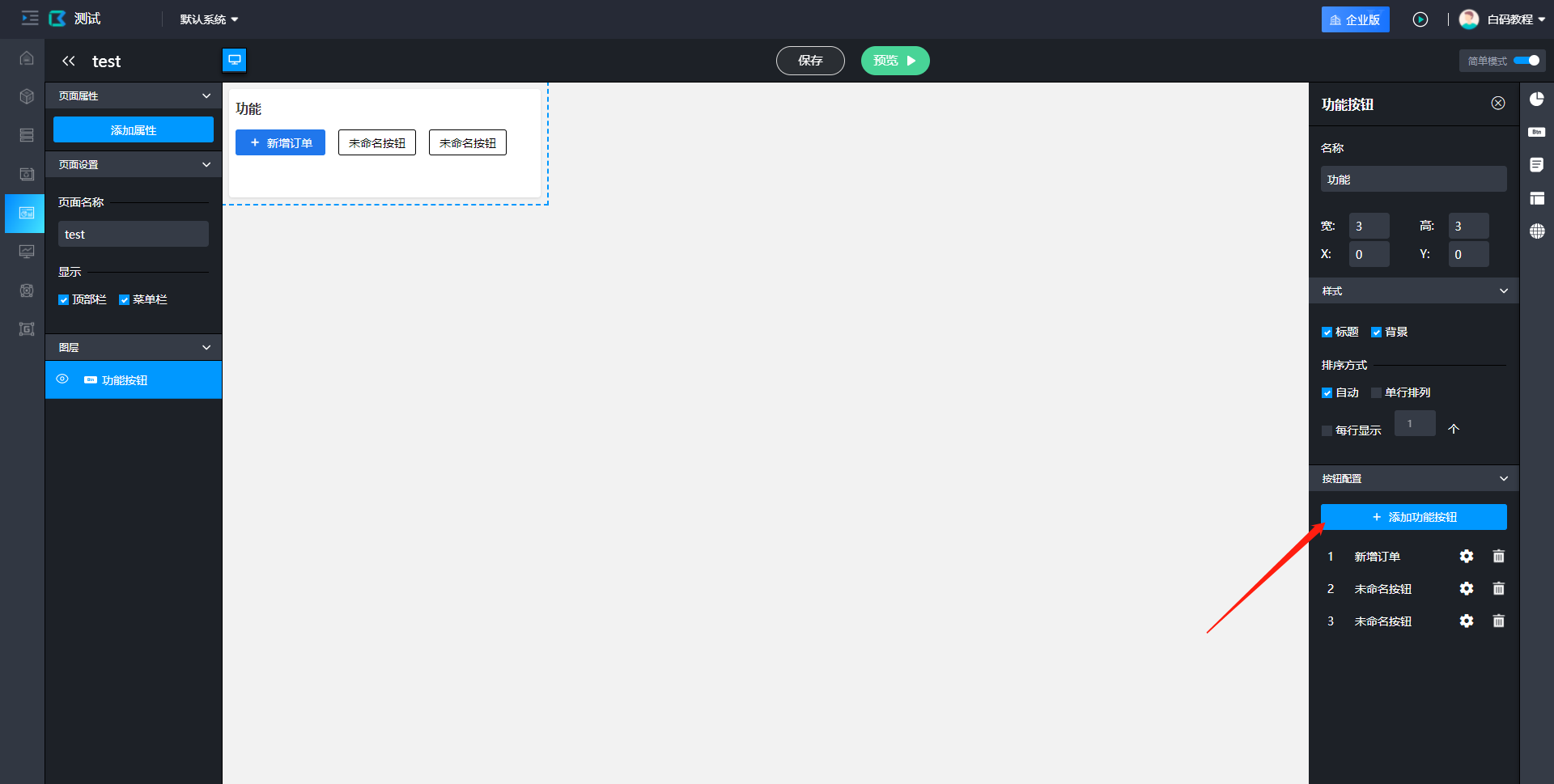
添加功能按钮

https://pan.bnocode.com/project/5ebb991f975bfe569224be3e/attachment/20220324/1648092318376_功能-添加按钮.png


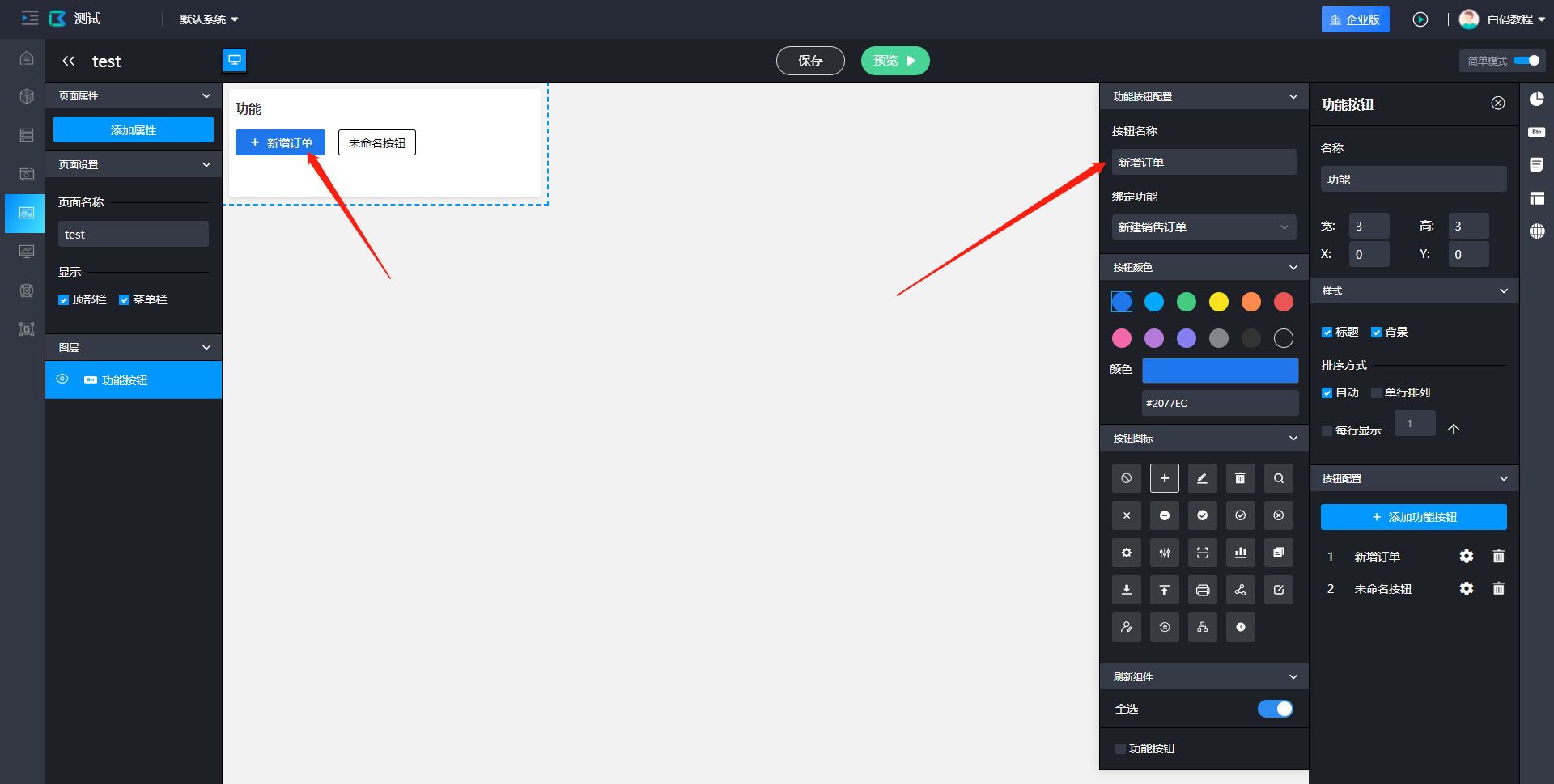
设置按钮名称

https://pan.bnocode.com/project/5ebb991f975bfe569224be3e/attachment/20220324/1648092338853_功能-按钮名称.png


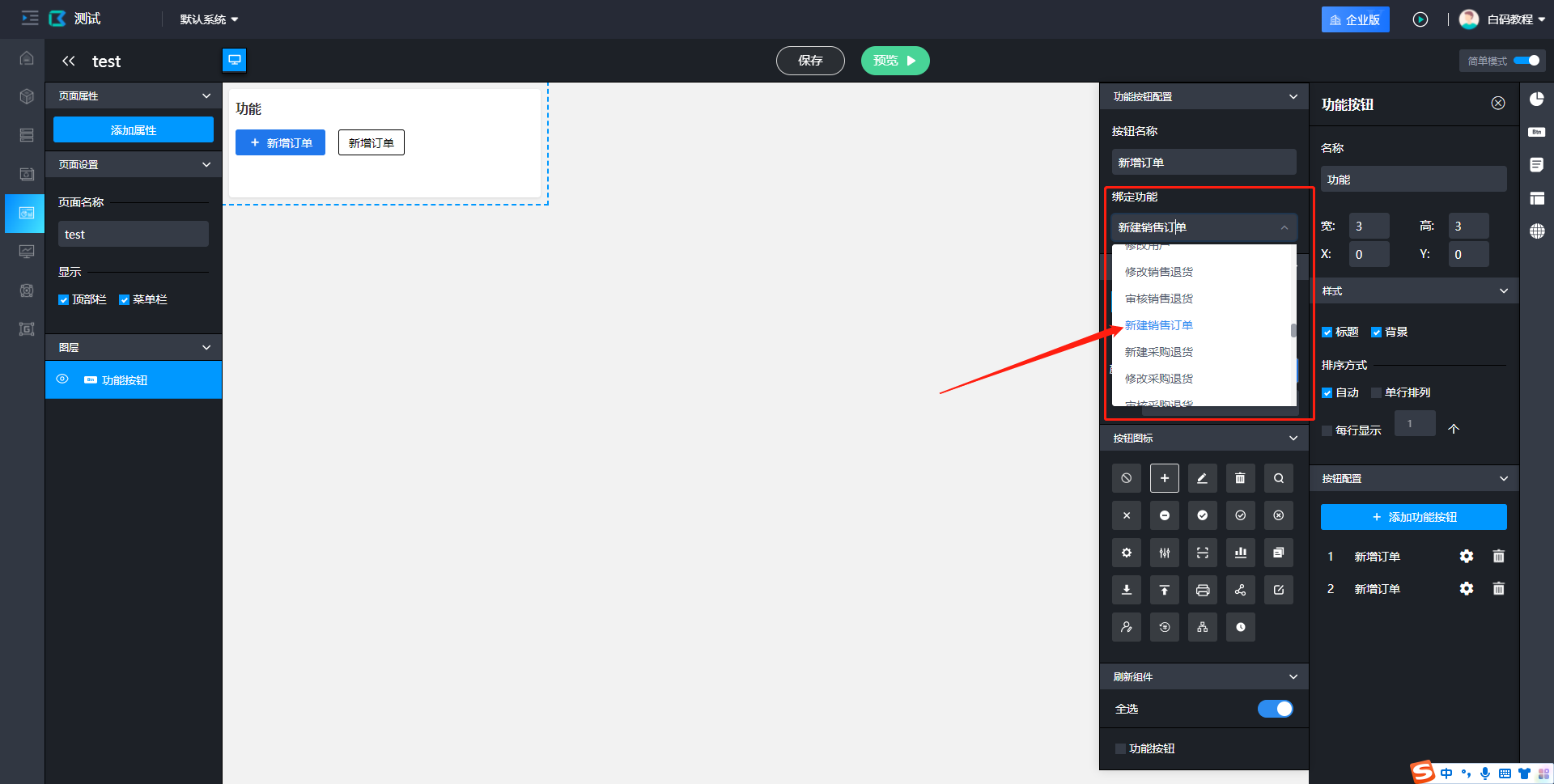
绑定功能

绑定此按钮触发的功能流程

https://pan.bnocode.com/project/5ebb991f975bfe569224be3e/attachment/20220324/1648092408176_功能-绑定.png


设置按钮颜色

https://pan.bnocode.com/project/5ebb991f975bfe569224be3e/attachment/20220324/1648092430405_功能-添加按钮.png


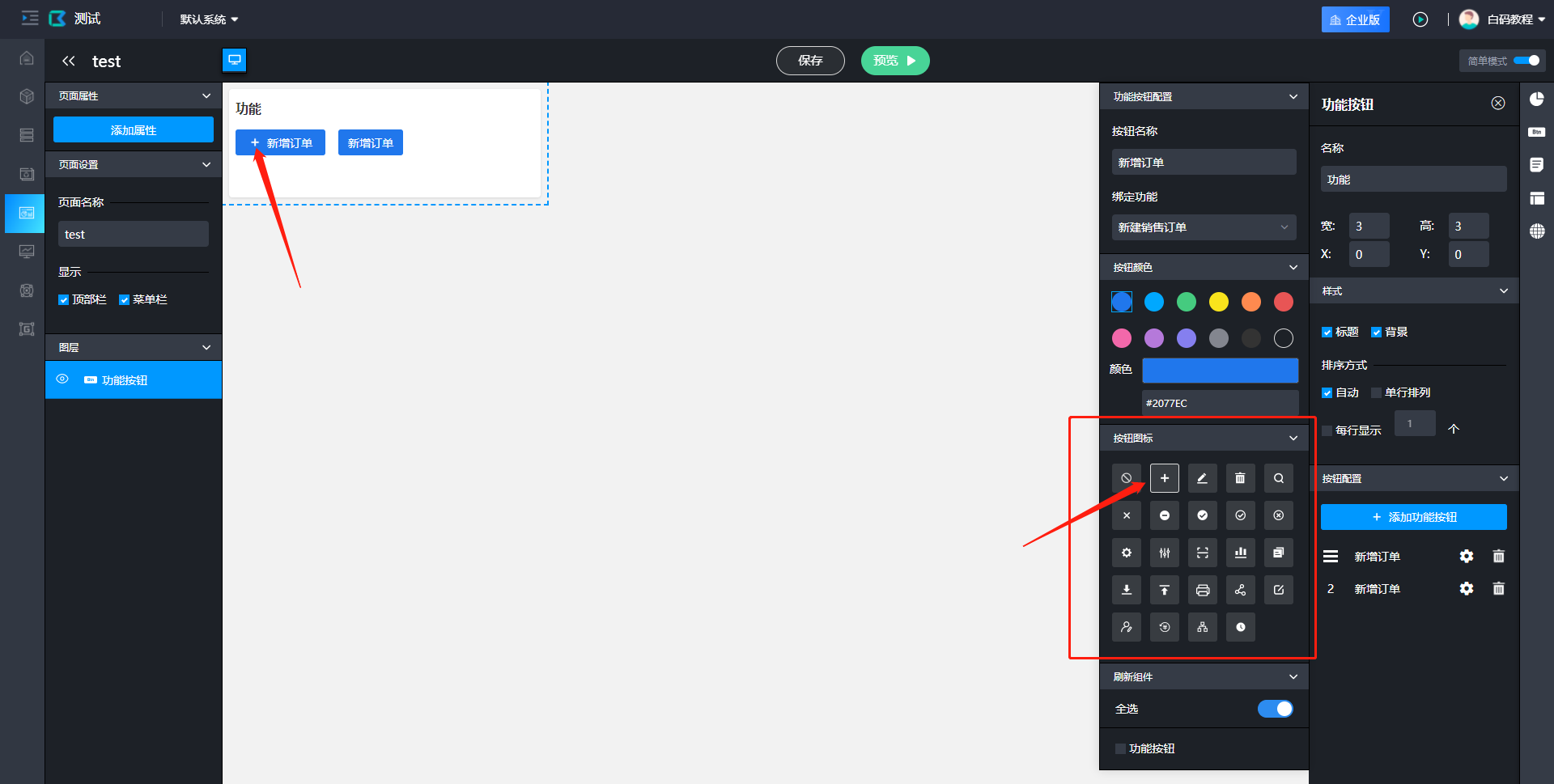
设置按钮图标

为按钮设置图标,图标将显示于文字左侧

https://pan.bnocode.com/project/5ebb991f975bfe569224be3e/attachment/20220324/1648092453967_功能-图标.png


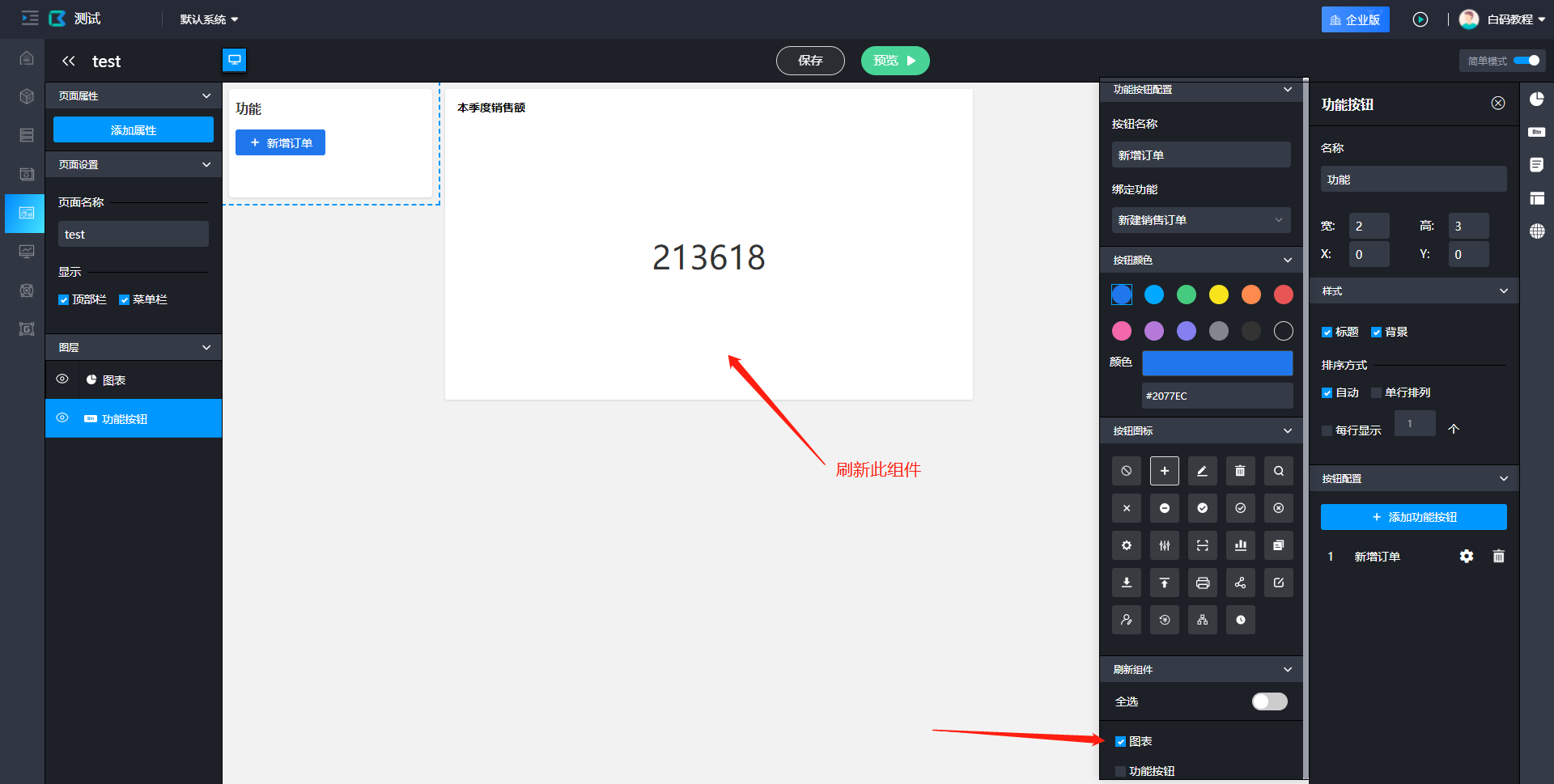
刷新组件设置

设置在功能执行完成后刷新哪些组件,例如在新增一条销售订单后,刷新统计本季度订单成交额的图表
https://pan.bnocode.com/project/5ebb991f975bfe569224be3e/attachment/20220324/1648092474799_功能-刷新.png


本文是否对您有帮助?
有帮助
没帮助
您是否遇到了以下问题?
内容过期或不准确
缺少场景、事例
链接有误
太简单,步骤待完善
其他
提交反馈
如需获取即时帮助,请联系
小助理
微信扫码添加小助理
让你的想法快速变成软件吧~
功能按钮组件
在线联系lims客服提示
联系ag尊龙凯时
lims售前咨询电话
售前咨询电话
020-88520693
微信扫码添加白码小助理
返回顶部
网页返回顶部功能
网站地图